Clique nas datas para exibir/ocultar as informações.
Tracking: Cópia de configuração de relatório
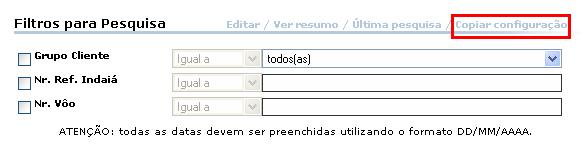
Foram feitas algumas alterações no Tracking. Agora o usuário tem a opção de copiar a configuração do relatório escolhido para outro usuário, basta clicar na opção indicada na imagem abaixo:
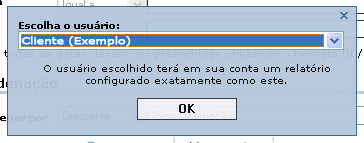
Após clicar, uma tela como a ilustrada na figura abaixo irá aparecer. O usuário deverá escolher quem receberá a cópia de configuração do relatório.
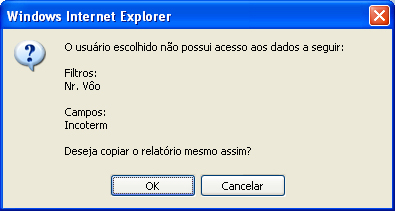
Em alguns casos, o usuário escolhido não apresenta as mesmas permissões do criador do relatório. Com isso estas informações (Ex: campos e filtros)> não serão copiadas. A mensagem que será exibida caso isso ocorra pode ser visualizada na imagem a seguir:
Tracking: Pesquisa
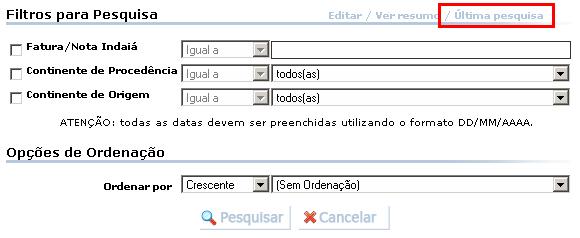
Foram feitas algumas alterações na tela de pesquisa do Tracking. Além das mudanças visuais, o usuário também pode carregar a última consulta realizada pelo relatório escolhido, clicando na opção Última pesquisa, em destaque na imagem abaixo:
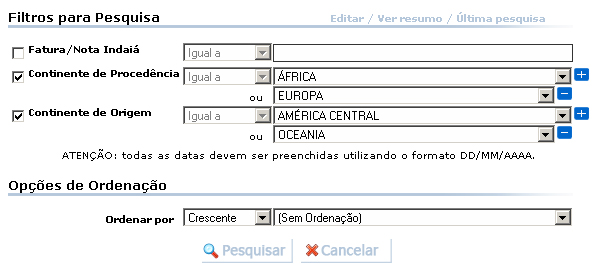
Vale lembrar que as pesquisas dos relatórios começam a ser armazenadas a partir de agora. A imagem a seguir ilustra a última consulta deste relatório já carregada:
Arquivos digitalizados: Envio por e-mail
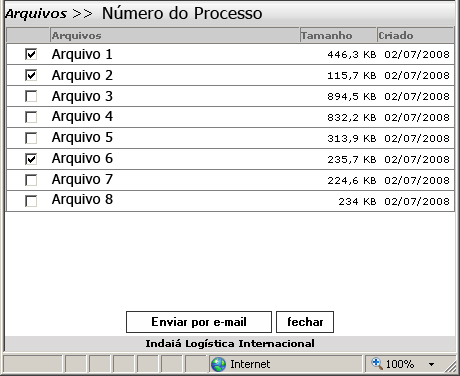
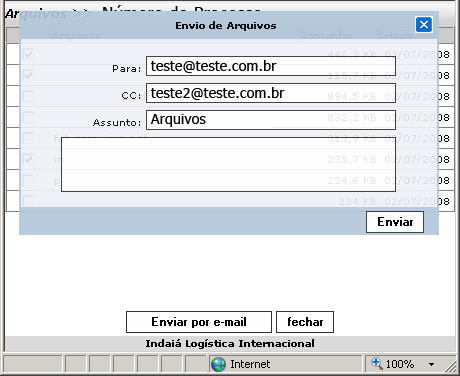
Agora ao visualizar os documentos digitalizados de um determinado processo, o usuário poderá enviar por e-mail os arquivos desejados. A seleção dos arquivos está ilustrada na imagem a seguir:
O segundo passo é clicar no botão Enviar por e-mail. Nesta tela o usuário preencherá os campos, como o e-mail do destinatário, o assunto e um texto de sua preferência para o corpo da mensagem. Para enviar o e-mail com os documentos escolhidos em anexo, basta clicar em Enviar.
Tracking: Personalização
Foram feitas algumas alterações na opção Limitar Por da personalização do Tracking, como pode ser visto a seguir:
Agora, além de poder limitar a pesquisa pelos registros com o evento escolhido (Ex: Mercadoria na Fábrica) não realizado ou registros em que a data de realização deste evento se encontre nos últimos XX (Ex: 3) dias, o usuário poderá combinar as duas opções, basta marcar ambas, a situação está ilustrada na figura abaixo:
Controle: Acessos x Clientes
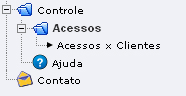
A opção Controle foi criada com o objeitvo de usuários selecionados terem a possibilidade de solicitar diretamente do site ao HelpDesk da empresa. O usuário com esse acesso visualizará a nova opção no menu situado no canto esquerdo da página:
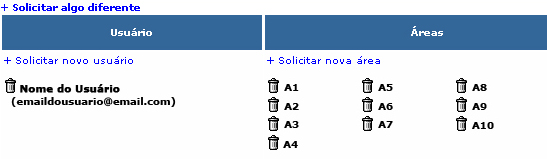
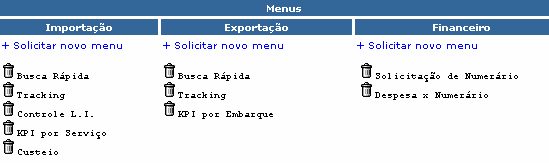
Após clicar em Acessos x Clientes, as telas exibidas nas próximas 2 imagens irão aparecer, onde todos os usuários e seus respectivos acessos dentro do sistema estão listados.
O controle funcionará da seguinte forma: por exemplo, se o usuário logado no sistema deseja retirar o acesso de uma área de um dos usuários listados basta clicar na ao lado da área. A seguir, basta o usuário clicar em Confirmar Solicitação na tela que irá surgir, como pode ser visto na figura abaixo:
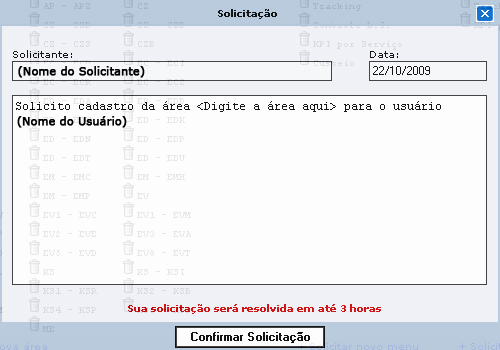
Lembrando que para solicitar a retirada do acesso de qualquer menu, o procedimento será o mesmo. O usuário logado também pode solicitar o cadastro de uma nova área ou um novo menu para qualquer usuário listado, clicando por exemplo, na opção + Solicitar nova área. Na figura a seguir, é ilustrado o exemplo de solicitação de uma nova área para o usuário:
O prazo para resolução da solicitação é de 3 horas, tanto na solicitação de uma exclusão quanto para solicitação de um cadastro, após a confirmação do usuário solicitante
Tracking: Configuração de KPI
A personalização do Tracking apresenta algumas mudanças. A partir de agora o usuário poderá adicionar ao seu relatório campos configurados que exibem o KPI das datas selecionadas. Para acessar a nova opção, basta clicar no botão Editar KPIs. A animação a seguir mostra o procedimento para a configuração de novos KPIs:
Nas Opções (Lead-Time), o usuário determina se os dias contados serão dias corridos ou apenas dias úteis. Já nos Eventos Disponíveis, aparecerão todos os eventos selecionados em Campos Selecionados pelo usuário na personalização do relatório. Vale lembrar, que serão exibidos apenas os campos que já foram salvos pelo usuário, ou seja, antes de editar o KPI é necessário salvar as alterações do seu relatório no botão Cadastrar. Ao selecionar dois eventos diferentes, eles vão imediatamente para os KPIs Selecionados, lá o usuário poderá excluir qualquer KPI previamente configurado, clicando na .
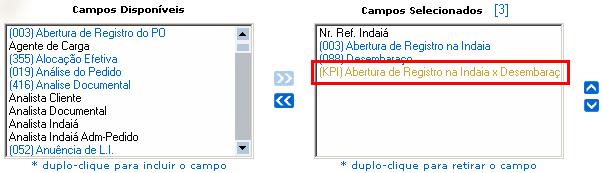
Após configurar todos os KPIs desejados, basta ao usuário clicar no botão Confirmar KPIs, e os mesmos se tornam campos selecionados, como pode ser visto em destaque na imagem acima. Assim sendo, serão apresentados no resultado da busca e consequentemente no download em excel.Abaixo, o resultado da consulta:
Detalhes do Processo: Simples ou Detalhado
Um novo recurso pode ser encontrado na tela de exibição dos detalhes do processo. No topo direito, ao lado do ícone de impressão, o usuário visualizará uma das imagens a seguir:
Ao clicar na primeira imagem, a visualização dos detalhes do processo será detalhada, com todas as informações que eram exibidas normalmente. Clicando na segunda imagem, a exibição será resumida, focando informações indispensáveis para o acompanhamento do processo, como o follow-up e as observações. É importante ressaltar que ao escolher o modo simples (resumido), as informações (Ex: Valores Totais) que não aparecem na tela também podem ser exibidas ao usuário, basta clicar no botão Informações. A última opção escolhida pelo usuário ficará definida como padrão para as próximas exibições.
Tracking: Ordenação
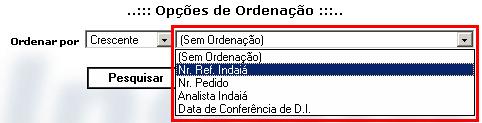
Agora é possivel escolher a ordenação dos registros no relatório. Na tela de pesquisa do Tracking, logo abaixo dos filtros pré-selecionados, o usuário encontrará a opção ilustrada na figura a seguir:
O campo de escolha em destaque na imagem acima, contém todos os campos selecionados para o relatório e que dão suporte à ordenação. Em todo o sistema, aproximadamente 85% dos campos dão suporte à esta nova opção. Além de escolher o campo por qual deseja ordernar o relatório, o usuário ainda pode definir o tipo desta ordenação em Crescente ou Decrescente.
Vale lembrar que assim como os filtros, este sistema também possibilita a escolha de vários campos, e a ordenação do relatório seguirá a ordem de escolha dos campos.
Tracking: Pesquisa
O sistema de Pesquisa no Tracking apresenta algumas mudanças. As novas opções podem variar de filtro para filtro e estão indicadas na figura abaixo (Ex: Qtde. Embarcada):
Esta ferramenta está disponível para todos os filtros do site, exceto os de data (Ex: Agente de Carga).
Ao mudar a opção de Igual a para Contém, o filtro deixa de ser um campo de escolha e se torna de digitação, apontado na figura a seguir:
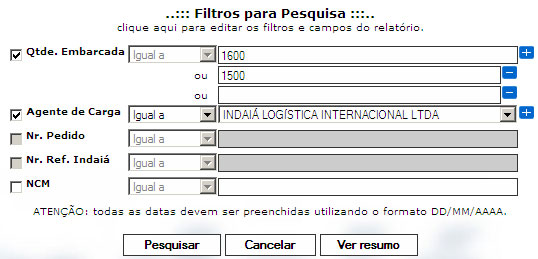
Outra mudança na pesquisa, é a possibilidade de preencher mais de um valor para o mesmo filtro. Grande parte dos filtros disponíveis no sistema, oferecem este recurso (Ex: Qtde. Embarcada). Para criar um novo campo de pesquisa, basta clicar no ou então pressionar as teclas (shift) e (+). Para retirar, basta clicar no localizado ao lado direito do campo, ou posicionar o cursor no campo que deseja excluir e pressionar as teclas (shift) e (-).
Veja abaixo um exemplo de pesquisa, após feita toda a configuração desejada:
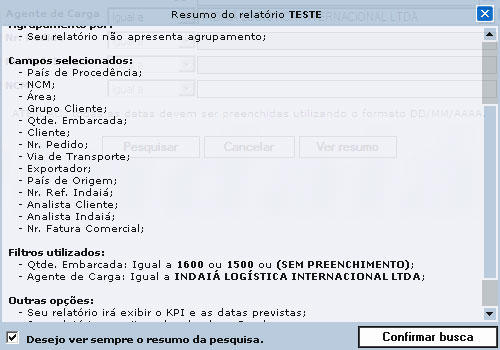
Clicando no botão Pesquisar, é exibida uma tela contendo todas as informações da consulta do relatório escolhido (Ex: TESTE), como: Tipo do relatório, Limitador, Agrupamento por, Ordenação, Campos selecionados, Filtros utilizados e Outras opções. No item Filtros utilizados, todos os filtros escolhidos entre os selecionados pelo usuário na personalização aparecem, além das informações passadas à eles. Esta tela é ilustrada na figura a seguir:
A tela exibida na figura acima também pode ser vista a qualquer momento, basta o usuário clicar no botão Ver resumo. A única diferença é a ausência do botão Confirmar busca. A exibição automática desta tela pode ser controlada marcando ou desmarcando a opção Desejo ver sempre o resumo da pesquisa.
Contato
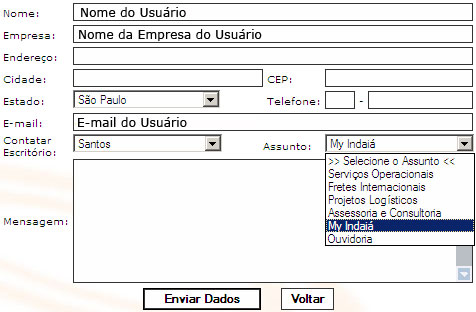
O Contato do site foi totalmente alterado, agora o as informações como Nome, Empresa e E-Mail são preenchidas automaticamente. Vale lembrar, que se torna possível a alteração destes dados quando o assunto escolhido for Ouvidoria, para que haja a possibilidade de mensagens anônimas. Segue abaixo a ilustração mostrando a nova tela de contato:
Após o preenchimento dos campos, basta o usuário clicar no botão Enviar Dados para que o e-mail seja enviado. A escolha correta do assunto é fundamental, já que esta informação determina o destinatário da mensagem.
Tracking: Personalização
Foram feitas algumas alterações na personalização do Tracking, entre elas, no Limitar Por. Agora, ele será exibido da seguinte forma:
A partir do momento em que um evento (Ex: Mercadoria na Fábrica) é escolhido pelo usuário, são dadas duas opções, exatamente como é ilustrado na figura acima.
A opção Não Realizado indica que a consulta apresentará registros que não possuem data de realização no evento escolhido no limitador. Essa opção vem substituir o antigo parâmetro -1. A segunda opção, permite trazer os registros em que a data de realização se encontre nos últimos XX (Ex: 3) dias, digitados pelo usuário, no espaço apontando na ilustração a seguir:
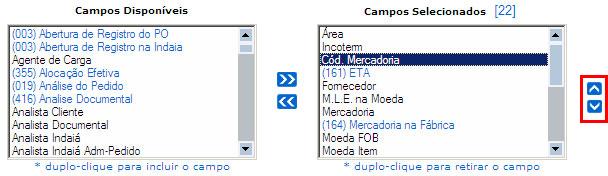
Outra alteração na personalização do Tracking pode ser vista na escolha dos campos. A partir de agora, o usuário poderá definir a ordem dos campos para geração do relatório como bem entender. A ordenação dos campos é feita por meio das setas indicadas na figura abaixo.
Após selecionar um item entre os campos selecionados, o usuário poderá clicar na seta para cima, movendo o item selecionado uma posição acima, ou clicar na seta para baixo, para mover o item selecionado uma posição abaixo. O usuário poderá clicar o número de vezes necessárias para o item alcançar a posição desejada.
Busca Rápida (Importação/Exportação)
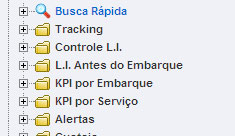
A Busca Rápida é utilizada para ir diretamente aos detalhes de um processo sem a necessidade de criação de um Tracking. Após a realização do login no site encontre a opção Busca Rápida no menu situado no canto esquerdo da página.
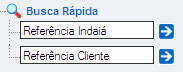
Clique no + localizado ao lado da Busca Rápida para visualizar os seguinte campos, conforme abaixo:
Digitando no campo que está escrito Referência Indaiá a busca será realizada pelo número do processo criado pela Indaiá. Já se a necessidade for a busca pelo pedido, a digitação deverá ocorrer no campo que está escrito Referência Cliente. Para acessar os detalhes do processo/pedido digitado basta clicar na seta localizada ao lado do campo correspondente, ou então pressionar a tecla enter logo após a digitação.
Resultados da Busca
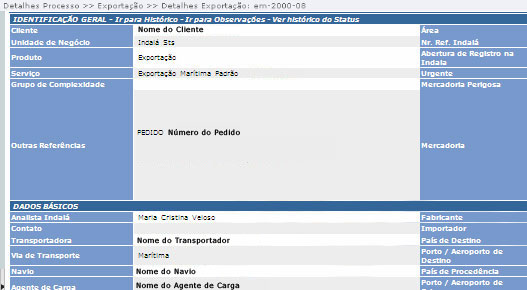
Se a busca realizada não encontrar o processo/pedido digitado, um aviso será mostrado na tela. Já se o processo/pedido for encontrado, aparecerá uma tela com todos os detalhes referentes ao processo/pedido pesquisado, conforme abaixo:
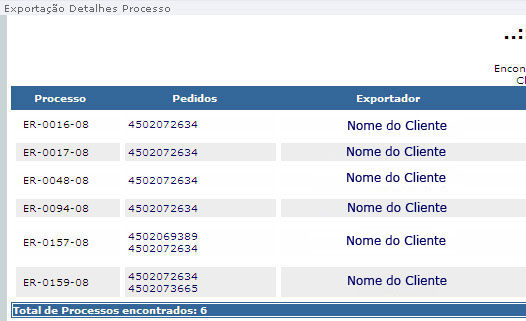
Quando a busca escolhida é a por pedido há a possibilidade da pesquisa retornar mais que um resultado, sendo assim, aparecerá uma tela listando todos os processos em que o pedido (Ex: 4502072634) buscado for encontrado, como pode ser visto no exemplo a seguir:
Nesta tela irá aparecer algumas informações, como o Processo (Referencia Indaiá), Pedido (Referência Cliente), Exportador (Nome do Cliente), Nome Reduzido, CNPJ, Mercadoria, e Abertura do Registro. Clicando no processo, a tela com todos os seus respectivos detalhes irá aparecer, conforme foi visto anteriormente.









 ao lado da área. A seguir, basta o usuário clicar em Confirmar Solicitação na tela que irá surgir, como pode ser visto na figura abaixo: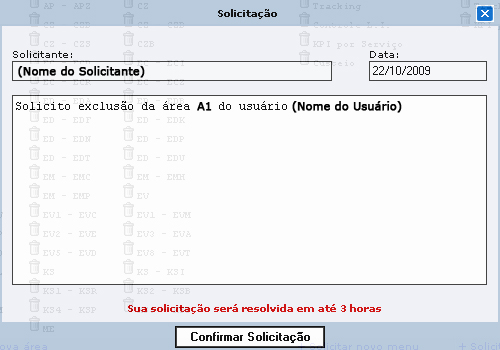





 Informações. A última opção escolhida pelo usuário ficará definida como padrão para as próximas exibições.





 localizado ao lado direito do campo, ou posicionar o cursor no campo que deseja excluir e pressionar as teclas (shift) e (-).
 Contato do site foi totalmente alterado, agora o as informações como Nome, Empresa e E-Mail são preenchidas automaticamente. Vale lembrar, que se torna possível a alteração destes dados quando o assunto escolhido for Ouvidoria, para que haja a possibilidade de mensagens anônimas. Segue abaixo a ilustração mostrando a nova tela de contato: